
Introduction
Les Apple AirPods offrent une expérience audio sans fil exceptionnelle qui améliore tout, de la diffusion de musique en continu aux participations à des réunions virtuelles. Vous pouvez profiter d’un son de haute qualité sans les tracas des fils en connectant vos AirPods à un ordinateur portable. Ce guide fournit des instructions détaillées sur l’appairage de vos AirPods avec des ordinateurs portables Windows et des MacBook, rendant votre configuration audio fluide et efficace.
Comprendre la compatibilité et les exigences
Avant de connecter vos AirPods, assurez-vous que votre ordinateur portable dispose de la fonctionnalité Bluetooth. La plupart des ordinateurs portables modernes en sont équipés, mais sinon, vous aurez besoin d’un adaptateur Bluetooth. De plus, vérifiez que vos AirPods sont entièrement chargés et prêts à être appairés. Connaître ces prérequis facilitera le processus de connexion et vous aidera à résoudre efficacement tout problème.
Connexion des AirPods à un ordinateur portable Windows
Voici comment appairer des AirPods avec un ordinateur portable Windows, étape par étape :
- Activer le Bluetooth sur Windows :
- Cliquez sur le menu Démarrer et sélectionnez ‘Paramètres.
-
Accédez à ‘Périphériques’ et assurez-vous que le Bluetooth est réglé sur ‘Activé’.
-
Appairer les AirPods avec Windows :
- Mettez vos AirPods en mode appairage en appuyant sur le bouton à l’arrière du boîtier de charge jusqu’à ce que le voyant LED commence à clignoter en blanc.
-
Sur votre ordinateur portable, cliquez sur ‘Ajouter un appareil Bluetooth ou autre’, sélectionnez ‘Bluetooth’, et choisissez vos AirPods dans la liste.
-
Résolution des problèmes de connexion Windows :
- Assurez-vous que vos AirPods sont en mode appairage et à portée.
- Supprimez tout ancien ou inutilisé appareil Bluetooth qui pourrait interférer avec la connexion.
Ces étapes devraient connecter efficacement vos AirPods à votre ordinateur portable Windows. Voyons maintenant comment les connecter à un MacBook.
Connexion des AirPods à un MacBook
Suivez ces instructions pour appairer des AirPods avec un MacBook :
- Activation du Bluetooth sur Mac :
- Cliquez sur le menu Apple et choisissez ‘Préférences Systèmes’.
-
Sélectionnez ‘Bluetooth’ et assurez-vous qu’il est activé.
-
Appairer les AirPods avec un Mac :
- Mettez vos AirPods en mode appairage. Ils devraient apparaître dans la liste ‘Périphériques’ sur votre Mac.
-
Cliquez sur ‘Connecter’ à côté de vos AirPods pour établir la connexion.
-
Résolution des problèmes de connexion courants sur Mac :
- Si plusieurs appareils tentent de s’appairer avec vos AirPods, déconnectez les connexions non souhaitées.
- Redémarrez votre Mac si vous rencontrez des problèmes de connexion persistants pour éliminer les problèmes logiciels temporaires.
Maintenant que vos AirPods sont connectés, il est important d’optimiser leurs performances pour une expérience audio optimale.
Optimisation des performances des AirPods sur les ordinateurs portables
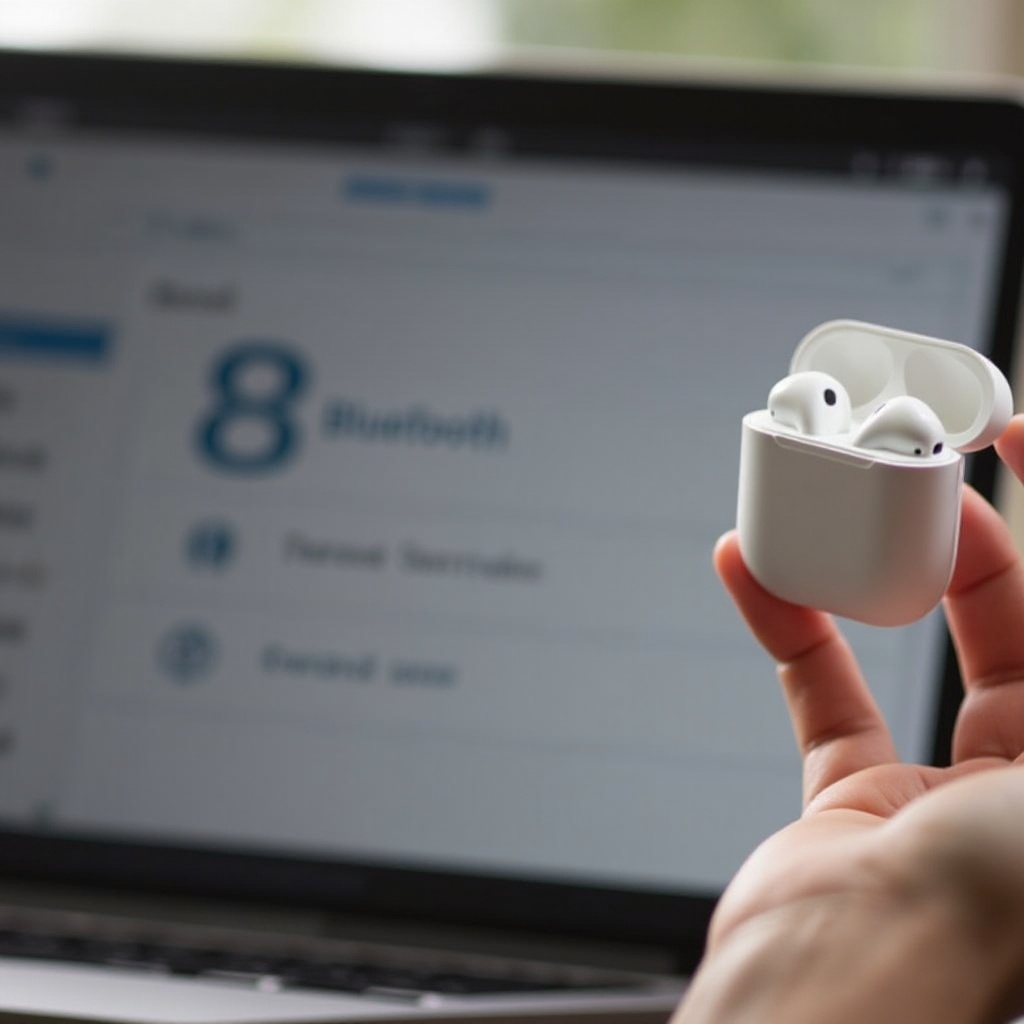
Après avoir connecté vos AirPods, ajuster les paramètres Bluetooth peut améliorer la qualité et la stabilité audio. Minimisez le nombre d’appareils connectés pour éviter les interférences. Vous pouvez également affiner les réglages sonores via le panneau de contrôle audio de votre ordinateur portable pour garantir une meilleure expérience d’écoute, rendant vos AirPods impeccables.
Conseils et astuces avancés
Pour une expérience AirPods encore meilleure, considérez ces astuces avancées :
- Personnalisation des paramètres des AirPods :
-
Utilisez les réglages sonores de votre ordinateur portable pour des préférences audio personnalisées, comme ajuster les basses ou les aigus.
-
Maximisation de l’autonomie et de l’utilisation de la batterie :
- Désactiver la détection automatique des oreilles peut économiser la batterie lorsque cela n’est pas nécessaire.
- Gardez vos AirPods propres en les essuyant régulièrement avec un chiffon doux et sec.
Ces informations garantissent que vos AirPods offrent des performances de haut niveau pour diverses tâches, des réunions de travail aux activités de loisirs.
Conclusion
Connecter vos Apple AirPods à un ordinateur portable ouvre un monde de possibilités audio sans fil. Que vous utilisiez Windows ou Mac, ce guide présente des étapes claires pour un processus de connexion sans faille. Avec des réglages optimisés et des conseils de dépannage, vous pouvez profiter pleinement de tout ce que vos AirPods ont à offrir, de l’excellente qualité sonore à l’utilisation simplifiée. Adoptez l’avenir de l’audio sans fil et améliorez votre expérience d’écoute dès aujourd’hui.
Questions Fréquemment Posées
Que faire si mes AirPods ne se connectent pas à mon ordinateur portable ?
Assurez-vous que vos AirPods sont en mode de jumelage et que le Bluetooth de votre ordinateur portable est actif. Redémarrez les deux appareils et essayez à nouveau le processus de connexion.
Comment puis-je améliorer la qualité sonore de mes AirPods sur un ordinateur portable ?
Ajustez les paramètres sonores de votre ordinateur portable, réduisez les interférences en minimisant le nombre d’appareils connectés, et nettoyez régulièrement vos AirPods.
Puis-je connecter mes AirPods à plusieurs appareils en même temps ?
Les AirPods peuvent être associés à plusieurs appareils mais ne se connectent activement qu’à un seul à la fois. Pour changer d’appareil, déconnectez-vous de l’un et reconnectez-vous à l’autre.