
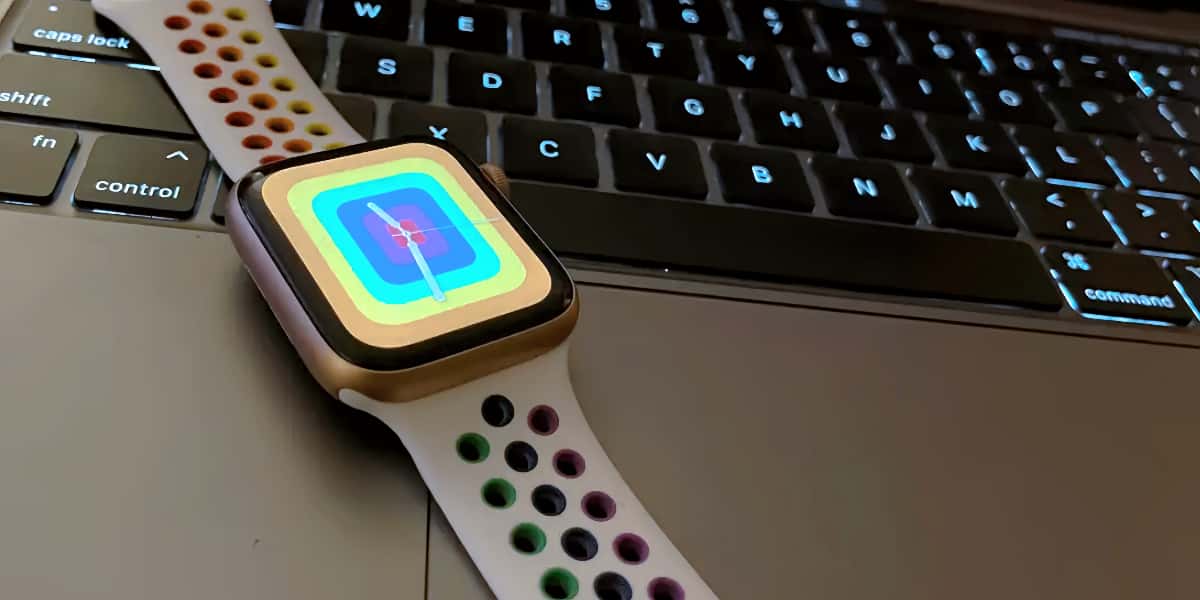
Vous avez un Mac et une Apple Watch, et vous adorez les utiliser pour simplifier votre quotidien ? Ces deux appareils sont conçus pour parfaitement travailler ensemble, mais il arrive parfois que tout ne se passe pas comme prévu. Entre les petites galères techniques et les questions sur comment vraiment optimiser leur intégration, on peut vite se sentir un peu perdu. Pas de panique ! Dans cet article, on va explorer des astuces simples et des solutions claires pour vous aider à profiter pleinement de ce duo d’enfer.
Préparer vos appareils pour le déverrouillage
Connecter votre Mac et votre Apple Watch pour le déverrouillage automatique est une fonctionnalité pratique et sécurisée. Avant d’en profiter, vous devez vous assurer que vos appareils sont compatibles et bien configurés. Ce chapitre vous guide à travers les étapes essentielles, de la vérification de compatibilité à l’activation des réglages nécessaires, pour une expérience fluide et efficace.
Vérifier la compatibilité de votre Mac et Apple Watch
Pour que la fonction de déverrouillage fonctionne, il est capital de vérifier que vos appareils répondent aux critères nécessaires.
- Mac : seuls les modèles produits à partir de mi-2013, avec macOS Sierra ou version ultérieure, sont compatibles. Vous pouvez vérifier cela en cliquant sur “À propos de ce Mac” dans le menu Apple.
- Apple Watch : la montre doit exécuter au minimum watchOS 3. Idéalement, mettez à jour vers une version plus récente pour profiter de toutes les fonctionnalités.
En outre, l’authentification à deux facteurs doit être activée sur votre identifiant Apple. Cette fonctionnalité garantit une connexion sécurisée entre vos deux appareils. Pour la vérifier, accédez aux réglages de votre identifiant dans les Préférences Système. Enfin, pour que vos appareils communiquent correctement, assurez-vous qu’ils sont connectés au même réseau Wi-Fi et que le Bluetooth est activé sur votre Mac. Cette étape de compatibilité est essentielle pour aller plus loin et éviter les problèmes.
Activer les fonctions nécessaires sur votre Mac
Une fois la compatibilité établie, il est temps de paramétrer votre Mac.
- Ouvrez les Préférences Système depuis le menu Apple.
- Accédez à la rubrique “Sécurité et confidentialité”. Sous l’onglet “Général”, activez l’option “Permettre à votre Apple Watch de déverrouiller votre Mac”.
- Si cette option n’est pas visible, assurez-vous que vous utilisez le bon identifiant Apple et que l’authentification à deux facteurs est activée.
Il est également important que votre Mac bénéficie de la dernière mise à jour macOS pour assurer une compatibilité totale avec les fonctionnalités de l’Apple Watch. De plus, vérifiez que le Bluetooth et le Wi-Fi sont activés, car ils permettent une connexion constante et stable avec votre montre.
Configurer votre Apple Watch pour les connexions
Avant d’utiliser votre Apple Watch pour déverrouiller votre Mac, il faut s’assurer qu’elle est correctement configurée.
- Ouvrez l’application “Watch” sur votre iPhone et vérifiez que votre montre est liée au bon identifiant Apple.
- Dans les réglages de sécurité de l’application, activez la fonction Déverrouillage avec l’Apple Watch. Cela permet à votre montre de communiquer directement avec votre Mac.
- Assurez-vous que votre Apple Watch est protégée par un code. Si vous n’en avez pas encore, définissez-en un dans les réglages de la montre. Cette fonction renforce la sécurité globale.
- Vérifiez que la détection de poignet est activée. Cela garantit que la montre reste fonctionnelle uniquement lorsqu’elle est portée.
Ces étapes simples mais essentielles sécurisent vos données et assurent une interaction parfaite entre vos deux appareils. Une fois tout configuré, le déverrouillage automatique devient un vrai gain de temps au quotidien.
Guide de configuration pas à pas
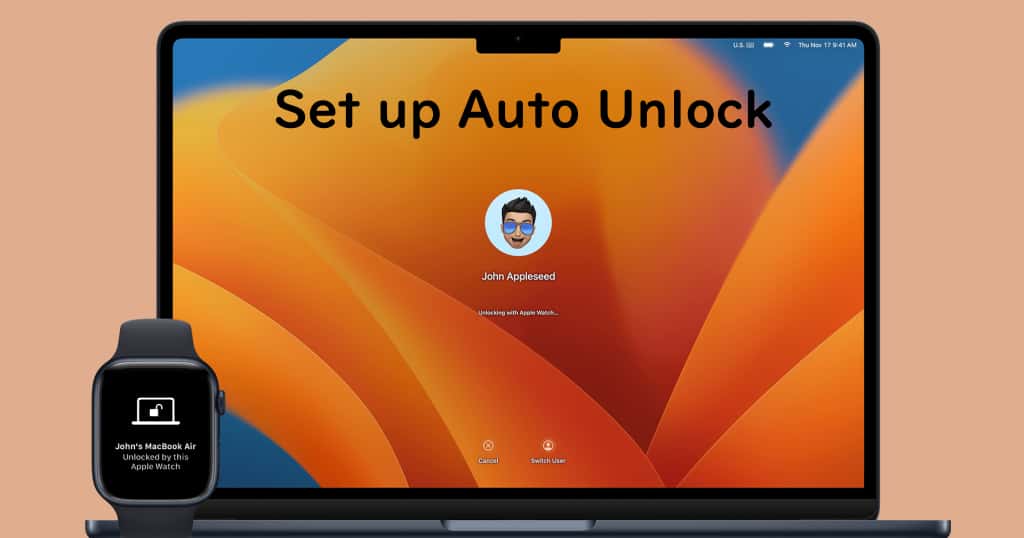
Vous êtes prêt à connecter votre Mac et votre Apple Watch pour activer le déverrouillage automatique. Ce guide vous explique les étapes clés à suivre pour activer cette fonction, établir la connexion entre vos deux appareils et vérifier que tout fonctionne correctement. Une configuration réussie vous permettra de gagner en confort et en rapidité d’utilisation.
Activer le déverrouillage automatique sur macOS
Commencez par préparer votre Mac en activant la fonction de déverrouillage automatique dans les réglages système :
- Ouvrez les Préférences Système : Cliquez sur le logo Apple situé dans le coin supérieur gauche de votre écran, puis sélectionnez “Préférences Système”.
- Accédez à Sécurité et confidentialité : Une fois dans les Préférences, cliquez sur “Sécurité et confidentialité”. Dans cet onglet, choisissez la section “Général”.
- Activez l’option de déverrouillage : Recherchez l’option “Permettre à votre Apple Watch de déverrouiller votre Mac” et cochez la case correspondante.
- Saisissez votre mot de passe : Si besoin, macOS vous demandera d’entrer le mot de passe de l’utilisateur actuel pour confirmer les modifications.
À ce stade, votre Mac est configuré pour permettre le déverrouillage via votre Apple Watch. Vérifiez également que votre système macOS est à jour pour éviter tout problème de compatibilité.
Étapes pour connecter vos deux appareils
Pour que le déverrouillage automatique fonctionne, vos deux appareils doivent être correctement synchronisés.
- Identifiant Apple : Assurez-vous que votre Mac et votre Apple Watch utilisent le même identifiant Apple. Vérifiez cette information dans les réglages iCloud sur votre Mac et sur l’application Watch depuis votre iPhone.
- Réseau Wi-Fi : Les deux appareils doivent être connectés au même réseau Wi-Fi. Cela garantit une communication constante et fluide entre eux.
- Bluetooth : Activez le Bluetooth sur votre Mac. Cela permettra à votre Apple Watch de détecter automatiquement votre ordinateur lorsqu’elle est à proximité.
- Authentification à deux facteurs : Cette fonctionnalité doit être activée sur votre identifiant Apple. Cela ajoute une couche de sécurité essentielle à votre connexion.
- Redémarrage : Si nécessaire, redémarrez vos appareils pour finaliser les configurations et rétablir les connexions si elles ne semblent pas actives.
Une fois ces réglages effectués, votre Mac et votre Apple Watch devraient être connectés et prêt à bénéficier du déverrouillage automatique. Ces étapes garantissent une interface fluide entre vos appareils.
Test de la fonctionnalité après configuration
Avant d’utiliser le déverrouillage automatique au quotidien, prenez un moment pour tester si la configuration fonctionne correctement :
- Verrouillez votre Mac : Cliquez sur “Command + Contrôle + Q” pour verrouiller instantanément l’écran, ou laissez simplement le Mac entrer en veille.
- Mettez votre Apple Watch : Portez votre montre, assurez-vous qu’elle est déverrouillée et protégée par un code activé.
- Réveillez votre Mac : Bougez la souris ou appuyez sur une touche du clavier pour activer l’écran. Si tout est set, votre Mac devrait se déverrouiller automatiquement, et un message indiquant “Déverrouillé par votre Apple Watch” apparaîtra.
- Testez certaines actions protégées : Essayez d’accéder à des zones nécessitant une autorisation, comme les Préférences Système ou des fichiers protégés. Votre montre devrait vibrer pour confirmer l’accès.
Ces tests permettent de s’assurer que chaque composant fonctionne parfaitement. Si le déverrouillage ne s’active pas, revérifiez les connexions réseau ou les réglages Bluetooth, et répétez les étapes mentionnées plus haut. Une fois testé, vous pouvez désormais profiter de cette fonctionnalité qui simplifie et accélère vos interactions avec votre Mac.
Problèmes fréquents et solutions
Malgré leur praticité, le déverrouillage automatique entre Mac et Apple Watch peut parfois rencontrer des problèmes. Ces situations, bien qu’ennuyantes, ont en général des solutions simples. Ce chapitre présente des approches concrètes pour identifier et résoudre les échecs de communication, corriger les erreurs liées aux mises à jour logicielles, et restaurer vos appareils en cas de complications persistantes.
Dépanner un échec de communication entre Mac et Apple Watch
Une communication défaillante entre votre Mac et votre Apple Watch peut souvent être réglée rapidement en vérifiant certains points cruciaux :
- Wi-Fi et Bluetooth : Assurez-vous que ces deux fonctions sont activées sur votre Mac, car elles sont indispensables au déverrouillage automatique. Vérifiez également que votre Apple Watch est déverrouillée et bien ajustée à votre poignet.
- Identifiant Apple : Confirmez que les deux appareils utilisent le même identifiant iCloud dans les réglages. Sur le Mac, allez dans “Préférences Système > Identifiant Apple”. Sur l’Apple Watch, vérifiez cela via l’application Watch sur votre iPhone.
- Proximité : Placez votre Mac et votre montre à proximité. Une distance excessive peut empêcher la connexion.
- Redémarrage : Si le problème persiste, essayez de redémarrer les deux appareils. Cela permet de réinitialiser leurs connexions internes.
- Réinitialisation Bluetooth : Supprimez l’Apple Watch de la liste des appareils associés dans les réglages Bluetooth du Mac et reconnectez-la. Cette étape peut corriger un conflit temporaire.
En suivant ces étapes, vous devriez pouvoir rétablir une communication optimale rapidement. Si le problème persiste, une vérification approfondie des paramètres peut être nécessaire.
Corriger les erreurs liées à la mise à jour logicielle
Les mises à jour logicielles sont essentielles au bon fonctionnement des appareils, mais elles peuvent parfois générer des erreurs. Voici les étapes pour les résoudre :
- Vérifiez les mises à jour : Assurez-vous que votre Mac et votre Apple Watch ont la dernière version logicielle. Sur le Mac, allez dans “Préférences Système > Mise à jour logicielle”. Pour la montre, utilisez l’application Watch, puis “Général > Mise à jour logicielle”.
- Connexion stable : Les mises à jour nécessitent une connexion Wi-Fi fiable et une batterie suffisamment chargée. Vérifiez ces deux éléments avant de lancer une installation.
- Redémarrez si nécessaire : Suite à une erreur, redémarrez vos appareils et tentez à nouveau de lancer la mise à jour. Souvent, cela suffit à résoudre un conflit mineur.
- Supprimez les interférences : Si le problème persiste, déconnectez temporairement le Bluetooth ou le Wi-Fi avant de relancer la mise à jour.
Si aucune de ces solutions ne fonctionne, consultez le site de support Apple ou contactez leur assistance pour obtenir de l’aide. Garder vos appareils à jour est essentiel pour profiter d’une expérience fluide et sécurisée.
Restaurer les paramètres en cas de problème persistant
En cas de dysfonctionnement persistant, la restauration des paramètres peut être une solution efficace.
- Réinitialisez l’Apple Watch : Dans l’application Watch sur votre iPhone, accédez à “Général > Réinitialiser > Effacer contenu et réglages”. Avant de confirmer, assurez-vous d’avoir une sauvegarde à jour.
- Supprimez les connexions : Supprimez la montre de la liste des appareils Bluetooth sur votre Mac. Une fois la montre restaurée, reconnectez-la via Bluetooth.
- Reconfiguration : Après restauration, reconfigurez votre Apple Watch et votre Mac en suivant les étapes de synchronisation précédentes. Assurez-vous que tous les paramètres sont correctement ajustés.
- Réinstallation macOS : Si aucune autre solution ne fonctionne, utilisez macOS Recovery pour réinstaller le système sur votre Mac. Cela permet de résoudre des anomalies graves et de repartir sur une interface propre et fonctionnelle.
En dernier recours, la restauration complète élimine les conflits persistants et garantit une configuration fonctionnelle sans accrocs. Avec ces étapes, vos appareils retrouveront leur pleine efficacité.
Optimisation et astuces de sécurité
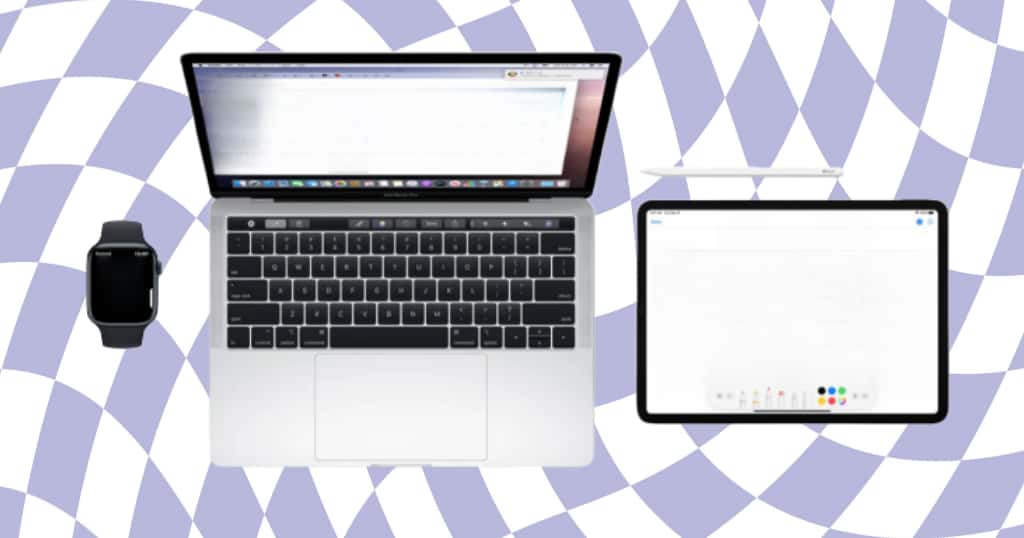
Pour profiter pleinement de la synergie entre votre Mac et votre Apple Watch, il est important d’optimiser leur utilisation tout en renforçant la sécurité de vos données. Voici des conseils pratiques pour maintenir vos appareils parfaitement synchronisés, garantir la confidentialité de vos informations et exploiter au maximum les fonctionnalités de l’écosystème Apple.
Maintenir vos appareils synchronisés en permanence
Le maintien de la synchronisation entre votre Mac et votre Apple Watch est essentiel pour garantir une utilisation fluide au quotidien. Pour commencer, vérifiez que les deux appareils sont connectés au même identifiant Apple, ce qui facilite le partage de données via iCloud. Ensuite, veillez à installer les dernières mises à jour disponibles pour macOS et watchOS : ces mises à jour corrigent souvent des problèmes techniques et améliorent la compatibilité.
La stabilité de la connexion réseau est également cruciale. Assurez-vous que votre Mac et votre Apple Watch sont connectés au même réseau Wi-Fi et que le Bluetooth est activé. Si vous constatez des problèmes de synchronisation, un simple redémarrage de vos appareils peut résoudre la plupart des conflits mineurs. Enfin, configurez des paramètres spécifiques comme la détection du poignet sur l’Apple Watch, qui assure que les fonctionnalités restent accessibles uniquement lorsque la montre est portée. Ces pratiques simples garantissent un fonctionnement sans interruption et une expérience utilisateur optimisée.
Protéger vos informations personnelles
La sécurité des données est essentielle, surtout avec des appareils connectés. Commencez par activer l’authentification à deux facteurs sur votre identifiant Apple. Cette mesure ajoute une double vérification pour mieux protéger votre compte contre les accès non autorisés. Configurez également un code sécurisé sur votre Apple Watch et un mot de passe robuste pour votre Mac. Ces barrières limitent les risques d’intrusion.
Pour une protection supplémentaire, activez le chiffrement FileVault sur votre Mac via l’onglet “Sécurité et confidentialité” dans les “Préférences Système”. FileVault chiffre les données de votre disque, les rendant illisibles pour une personne non autorisée. Évitez par ailleurs de connecter vos appareils à des réseaux Wi-Fi publics ou non sécurisés, qui peuvent exposer vos informations personnelles à des risques. Ces précautions renforcent la sécurité sans compromettre la simplicité d’utilisation, vous permettant de travailler en toute tranquillité.
Maximiser l’utilisation de l’écosystème Apple
L’écosystème Apple est conçu pour rendre votre quotidien plus simple et connecté. Par exemple, la fonction Handoff vous permet de commencer une tâche sur un appareil et de la poursuivre sur un autre, comme rédiger un email sur votre Mac et le finaliser via votre Apple Watch. Ces fonctions encouragent une navigation fluide entre vos appareils.
Vous pouvez également centraliser vos notifications, pour répondre directement depuis votre montre à un appel ou un message sans ouvrir votre ordinateur. En outre, synchroniser vos données de santé avec l’application Health sur votre iPhone garantit un suivi précis de vos objectifs et activités. Exploitez aussi les raccourcis personnalisés pour automatiser certaines tâches, comme activer le mode Ne pas déranger sur votre Mac pendant les séances d’entraînement suivies par l’Apple Watch.
Enfin, utilisez la montre pour contrôler vos appareils connectés HomeKit via l’application Maison. Allumer les lumières, ajuster le thermostat ou verrouiller les portes devient aussi simple qu’un geste au poignet. Ces fonctionnalités avancées transforment vos interactions avec vos appareils Apple en une expérience complète et optimisée.
En combinant l’efficacité du Mac avec la praticité de l’Apple Watch, vous créez un environnement technologique fluide et intuitif. Grâce aux conseils de configuration, aux solutions pour les problèmes courants, et aux astuces pour maximiser leur utilisation, ces appareils peuvent devenir de puissants alliés dans votre quotidien. En optimisant leur synchronisation et en adoptant des pratiques de sécurité robustes, vous protégez vos données tout en profitant des nombreux avantages de l’écosystème Apple. En appliquant ces recommandations, vous transformez vos outils connectés en une expérience pratique, sûre et personnalisée qui répond parfaitement à vos besoins.