
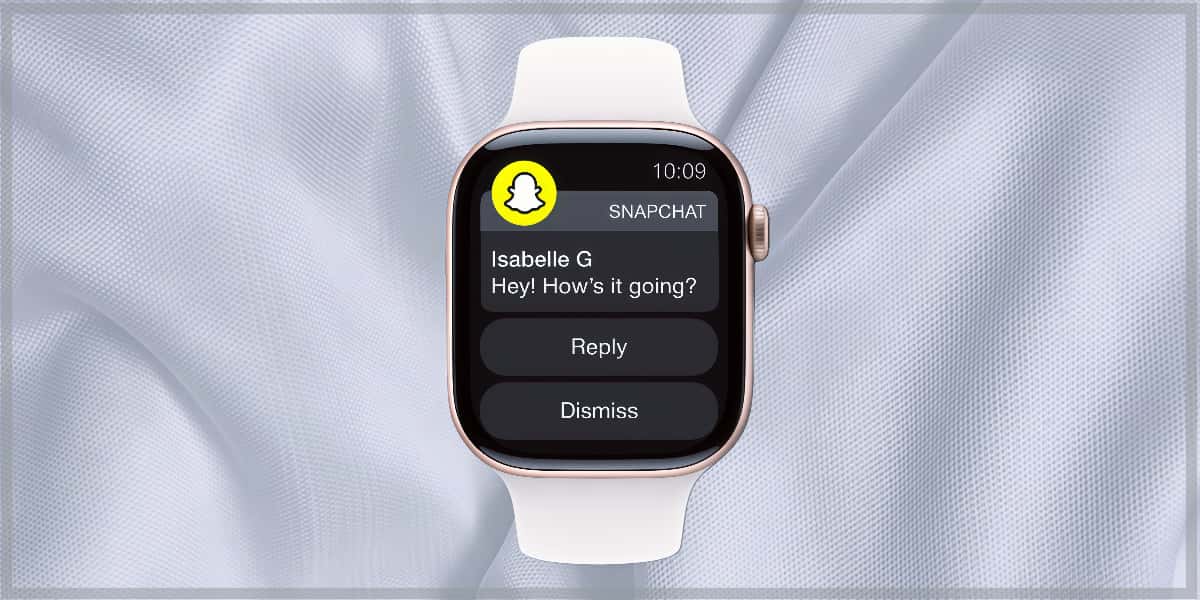
Si vous avez une Apple Watch et que vous adorez garder un œil sur vos messages sans sortir votre téléphone, bonne nouvelle : Snapchat débarque enfin sur votre poignet ! Pas question de prendre des photos ou d’envoyer des vidéos ici, mais cette version offre l’essentiel pour rester connecté en toute discrétion. Répondre rapidement à un message ou envoyer un emoji devient plus facile que jamais, même en pleine activité. De quoi transformer votre montre en véritable alliée pour les petits échanges du quotidien !
Préparer votre Apple Watch pour Snapchat
Avant de profiter des fonctionnalités de Snapchat sur votre Apple Watch, il est essentiel de s’assurer que tous vos appareils sont configurés correctement. Cette préparation garantit un fonctionnement fluide et sans accroc. Découvrez ci-dessous toutes les étapes nécessaires pour ne rien laisser au hasard.
Vérifier les versions requises de watchOS et de Snapchat
Pour utiliser Snapchat sur votre Apple Watch, vérifier les versions logicielles est une étape incontournable. Ces vérifications concernent à la fois votre montre et votre iPhone, et permettent d’éviter tout problème lié à la compatibilité. Voici ce qu’il faut faire :
- Mettez à jour watchOS : l’application nécessite au minimum watchOS 9. Ce système est uniquement compatible avec les Apple Watch Series 4 ou des modèles plus récents. Pour connaître votre version actuelle, ouvrez l’application « Réglages » sur votre montre, accédez à « Général » puis à « Informations ». Si une mise à jour est nécessaire, allez dans « Mise à jour logicielle » pour installer la version la plus récente.
- Mettez à jour Snapchat : votre iPhone doit disposer de la version Snapchat 13.35 ou ultérieure. Pour le vérifier, ouvrez l’App Store, recherchez l’application Snapchat et vérifiez si une mise à jour est disponible. En maintenant vos logiciels à jour, vous bénéficiez non seulement des améliorations mais aussi d’une parfaite compatibilité avec votre montre.
Ces mises à jour garantissent que vos appareils répondent aux exigences minimales pour permettre une utilisation optimale de Snapchat sur watchOS.
Activer les autorisations nécessaires sur votre iPhone
Une fois les versions logicielles vérifiées et mises à jour, il est crucial de configurer les permissions et de synchroniser vos appareils. Ces réglages garantissent que Snapchat fonctionne comme prévu. Voici les configurations à effectuer :
- Autorisez les notifications : sur votre iPhone, ouvrez « Réglages », rendez-vous dans « Notifications », puis sélectionnez Snapchat dans la liste. Activez « Autoriser les notifications » et cochez les options comme « Écran verrouillé », « Bannières » et « Sons » pour recevoir toutes les alertes.
- Activez l’installation automatique des apps : dans l’application Watch de votre iPhone, accédez à « Général » et vérifiez que « Installation automatique des apps » est activée. Si cette option est désactivée, Installez Snapchat manuellement sur votre montre depuis l’App Store intégré à watchOS.
- Maintenez la connexion active : assurez-vous que le Bluetooth et le Wi-Fi sont activés à la fois sur votre iPhone et sur votre Apple Watch. Ces connexions permettent de garantir une communication stable entre vos appareils.
Avec ces autorisations activées et vos appareils synchronisés, Snapchat sera prêt à transmettre vos notifications et à fonctionner parfaitement sur votre Apple Watch.
Installer et paramétrer Snapchat sur votre montre
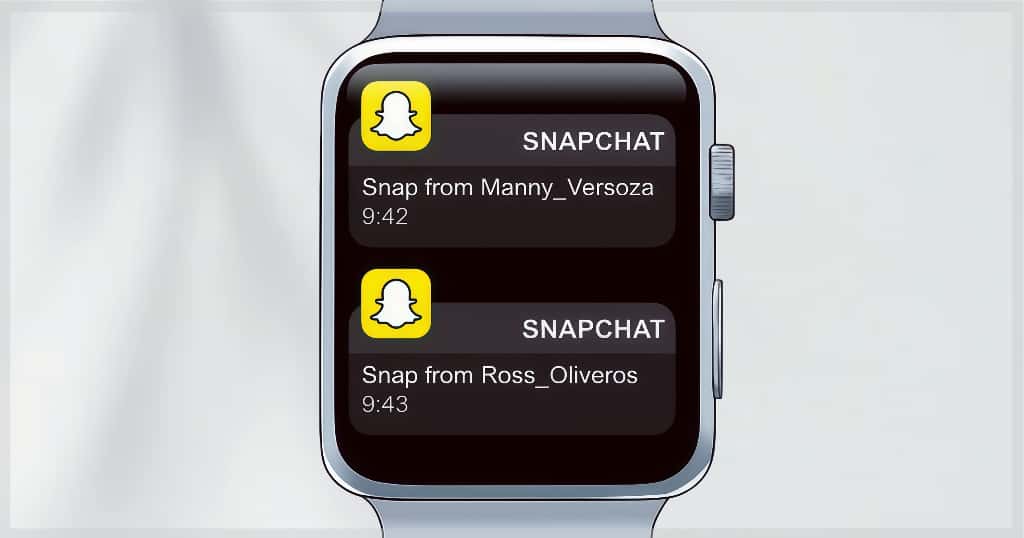
Installer et configurer Snapchat sur une Apple Watch est une procédure simple mais cruciale pour tirer pleinement parti des fonctionnalités de l’application sur votre montre connectée. Dans cette section, vous découvrirez comment installer Snapchat, que ce soit automatiquement ou manuellement, et configurer les notifications pour une expérience fluide et pratique. Suivez ces étapes pour transformer votre Apple Watch en véritable outil de communication.
Installer automatiquement ou manuellement Snapchat
L’installation de Snapchat sur votre Apple Watch peut se faire de deux manières principales : soit par la synchronisation automatique depuis votre iPhone, soit en l’installant directement via l’App Store de la montre. Voici comment procéder pour chaque méthode :
- Vérifiez les paramètres de synchronisation automatique : Ouvrez l’application Watch sur votre iPhone, puis accédez à « Général ». Assurez-vous que l’option « Installation automatique des apps » est activée. Si Snapchat est déjà installé et mis à jour sur votre iPhone, il se synchronisera automatiquement sur votre montre.
- Téléchargez manuellement depuis l’App Store : Si l’application ne se synchronise pas automatiquement, ouvrez l’App Store directement sur votre Apple Watch. Cherchez « Snapchat » à l’aide du champ de recherche, appuyez sur l’icône pour télécharger l’application, et suivez les étapes pour finaliser l’installation.
- Testez l’accessibilité : Après l’installation, vérifiez que Snapchat apparaît bien sur l’écran de votre Apple Watch et que l’application s’ouvre correctement. Vous devrez peut-être vous connecter à votre compte Snapchat pour activer toutes les fonctionnalités.
Ces étapes garantissent que Snapchat est bien installé, prêt à fonctionner et accessible depuis votre montre. Une fois cette étape complétée, le paramétrage sera la clé pour une utilisation optimale.
Configurer les notifications et accès rapides
Les notifications sont l’un des aspects les plus essentiels pour utiliser Snapchat efficacement sur une Apple Watch. Vous pouvez personnaliser leur affichage et leur contenu afin de recevoir uniquement les alertes importantes, tout en répondant rapidement aux messages. Voici comment configurer ces options :
- Activez les notifications depuis votre iPhone : Dans l’application Réglages, accédez à « Notifications », puis sélectionnez Snapchat. Assurez-vous que les notifications sont activées avec des alertes visibles sur l’écran verrouillé, le centre de notifications, et configurées pour les bannières sonores et visuelles.
- Sélectionnez les options spécifiques pour la montre : Accédez à l’application Watch sur votre iPhone, puis dans « Notifications ». Vérifiez que Snapchat est bien synchronisé et que ses alertes sont activées pour s’afficher sur votre montre, afin de recevoir des messages en temps réel.
- Configurez les réponses rapides : Snapchat propose des outils pour répondre directement depuis la montre. Vous pouvez choisir parmi des réponses prédéfinies, utiliser des emojis en un clic, ou bien dicter vos réponses via la reconnaissance vocale de l’Apple Watch. Ces fonctions rendent les échanges instantanés et fluides.
- Affinez vos priorités : Si vous recevez de nombreuses notifications, ajustez les paramètres de Snapchat sur l’iPhone pour ne recevoir que les alertes provenant de contacts ou groupes essentiels. Cela vous aidera à rester concentré sur les messages qui comptent.
Avec ces réglages, vous pouvez interagir avec Snapchat sans effort depuis votre Apple Watch. Ces configurations optimisent la réception des notifications et la dynamique des réponses, vous offrant une communication simplifiée tout en gardant votre iPhone dans votre poche.
Utiliser les options principales de Snapchat
Snapchat sur Apple Watch est une version simplifiée mais efficace qui permet de rester connecté avec vos amis sans avoir besoin de consulter constamment votre téléphone. Que ce soit pour lire et répondre aux messages ou personnaliser vos interactions avec des emojis, l’application propose des outils pratiques directement accessibles depuis votre poignet. Voici comment maîtriser ces fonctionnalités essentielles.
Lire et répondre aux messages depuis votre montre
La possibilité de consulter et de répondre aux messages sur Snapchat directement depuis l’Apple Watch est l’une des fonctionnalités les plus utiles de cette version. Dès qu’un message est reçu, une notification s’affiche sur l’écran de votre montre. En la touchant, vous accédez à un aperçu du message ainsi qu’à la conversation récente. Cette consultation rapide évite de sortir votre téléphone pour des interactions basiques.
Pour répondre, plusieurs options sont mises à disposition. Les réponses rapides, une des fonctionnalités phares, permettent de choisir des phrases prédéfinies telles que « Parfait », « Merci ! » ou « À tout de suite ». Si vous préférez personnaliser votre réponse, la dictée vocale est une alternative pratique. Il suffit de parler à votre montre pour que votre message soit converti en texte. Cette solution est idéale lorsqu’une réponse écrite n’est pas envisageable à cause du contexte, comme en déplacement ou lors d’une réunion.
Autre atout de Snapchat sur Apple Watch : le bouton « Répondre » intégré aux notifications enrichies. Il simplifie encore davantage le processus en vous offrant une option d’interaction immédiate. Notez toutefois qu’il n’est pas possible d’envoyer des vidéos, des photos ou de consulter les snaps reçus via cette version. Néanmoins, pour ceux dont le besoin principal est de rester en contact sans effort, la montre répond parfaitement à cette exigence.
Envoyer des emojis et utiliser le clavier intégré
Les emojis sont omniprésents dans les conversations modernes, car ils permettent d’ajouter une dimension visuelle à vos messages. Sur l’Apple Watch, Snapchat a simplifié leur utilisation en proposant une barre intuitive d’emojis directement accessible lors de la consultation ou de l’envoi d’un message. Vous pouvez ainsi réagir rapidement en choisissant l’émoji qui correspond le mieux à la situation, que ce soit pour exprimer un remerciement, l’amusement ou un accord.
L’Apple Watch dispose également d’un clavier intégré pour rédiger des messages courts. Vous avez deux façons d’écrire : en sélectionnant chaque lettre une par une, ou en traçant des mots avec votre doigt grâce à la saisie par gestes (appelée « QuickPath »). Cette dernière méthode est particulièrement utile pour rédiger rapidement des phrases sans effort. Par exemple, en reliant les lettres avec votre doigt, le mot se compose automatiquement, ce qui réduit considérablement le temps de saisie.
Pour ceux qui recherchent une solution encore plus rapide pour rédiger des messages, la dictée vocale reste une option utile. Elle vous permet de formuler des réponses plus longues simplement en parlant à votre montre. Une fois satisfait du message, un appui sur « Envoyer » suffit pour le transmettre instantanément. Avec ces outils complémentaires, Snapchat sur Apple Watch garantit des interactions efficaces et personnalisées, tout en tenant compte des contraintes d’un écran compact.
Résoudre les dysfonctionnements courants
Comme toute application utilisée sur un appareil connecté, Snapchat peut parfois rencontrer des dysfonctionnements sur l’Apple Watch. Ces problèmes, bien que frustrants, sont généralement faciles à corriger en suivant des étapes précises. Que ce soit pour des difficultés à ouvrir l’application ou des soucis de synchronisation des messages, ce guide vous propose des solutions concrètes adaptées à ces situations.
Applications qui ne se lancent pas correctement
Si Snapchat ne s’ouvre pas ou plante au démarrage sur votre Apple Watch, plusieurs causes peuvent être envisagées : un manque de mise à jour, des fichiers corrompus ou encore un bug temporaire. Pour résoudre ce type de problème, suivez ces étapes :
- Vérifiez les mises à jour : Assurez-vous que Snapchat et votre Apple Watch sont mis à jour. Une version obsolète de l’application ou du système d’exploitation peut être à l’origine du problème. Pour vérifier, accédez à l’App Store sur l’iPhone et recherchez les éventuelles mises à jour pour Snapchat. Dans le même temps, allez dans les « Réglages » de votre montre, sous « Général », et vérifiez les mises à jour dans « Mise à jour logicielle ».
- Redémarrez vos appareils : Il s’agit d’une solution simple mais souvent efficace. Redémarrez d’abord votre montre en appuyant longuement sur le bouton latéral jusqu’à ce que le curseur d’extinction apparaisse. Faites de même avec votre iPhone pour rétablir une connexion stable entre les deux appareils.
- Forcer la fermeture et relancer : Une fermeture forcée de Snapchat peut aider à libérer les erreurs en mémoire. Pressez le bouton latéral de l’Apple Watch pour afficher les applications ouvertes. Balayez ensuite l’icône de Snapchat vers la gauche pour la fermer, puis relancez l’application.
- Réinstallez l’application : Si le problème persiste, désinstallez Snapchat de votre Apple Watch. Ouvrez l’application Watch sur votre iPhone, sélectionnez Snapchat dans la liste des apps installées et supprimez-la. Réinstallez ensuite l’application en passant par l’App Store sur la montre et vérifiez si elle fonctionne correctement.
Après avoir suivi ces différentes étapes, Snapchat devrait à nouveau fonctionner correctement sur votre montre. Dans le cas contraire, une assistance technique peut être envisagée pour un diagnostic plus approfondi.
Problèmes de synchronisation des messages
Une erreur de synchronisation entre l’iPhone et l’Apple Watch peut occasionner des retards ou des absences de mise à jour des messages sur Snapchat. Ces dysfonctionnements, bien que rares, peuvent être résolus en vérifiant certains paramètres essentiels. Suivez ces étapes pour remédier à ces problèmes :
- Vérifiez la connexion entre les appareils : Assurez-vous que votre iPhone et votre Apple Watch sont bien connectés via Bluetooth et au même réseau Wi-Fi. Une connexion réseau faible ou instable peut empêcher la transmission des données en temps réel. En cas de doute, désactivez et réactivez Bluetooth sur les deux appareils.
- Réglez les notifications : Dans l’application Watch sur votre iPhone, accédez au menu « Notifications » et vérifiez que l’option Snapchat est activée pour l’Apple Watch. Assurez-vous que les alertes sont configurées pour apparaître sur la montre, spécialement pour les messages et les conversations.
- Actualisez l’application Snapchat : Parfois, ouvrir Snapchat directement sur l’iPhone permet de forcer une synchronisation des données, rafraîchissant ainsi les messages qui ne se mettaient pas à jour sur la montre. Cela peut rétablir les informations manquantes instantanément.
- Désactivez puis réactivez les notifications : Pour résoudre des anomalies temporaires, désactivez temporairement les notifications de Snapchat dans les paramètres de votre iPhone, attendez quelques minutes, puis réactivez-les. Cela réinitialisera la gestion des alertes sur tous vos appareils.
- Redémarrez vos dispositifs : En dernier recours, redémarrez votre iPhone et votre Apple Watch pour réinitialiser toutes les connexions actives. Ce procédé efface souvent tout bug lié à la synchronisation ou au transfert de données entre les deux appareils.
Ces étapes permettent de rétablir rapidement la synchronisation des messages entre votre Apple Watch et votre iPhone. Si le problème persiste malgré vos efforts, il peut être utile de consulter les sections d’aide de Snapchat ou d’Apple pour des solutions spécifiques à votre configuration.
Snapchat sur l’Apple Watch enrichit votre quotidien en offrant une manière rapide et pratique de rester connecté avec vos amis. Malgré des fonctionnalités légèrement adaptées à la taille et aux capacités de la montre, cette version se montre performante pour les interactions courtes et essentielles. De l’installation à la résolution des éventuels dysfonctionnements, chaque étape vise à maximiser votre expérience utilisateur. En exploitant correctement les outils disponibles et en anticipant les éventuels problèmes techniques, vous profitez d’une application fluide et fonctionnelle, parfaitement intégrée à votre écosystème numérique. Que ce soit pour répondre à un message, personnaliser vos réponses ou résoudre une difficulté, Snapchat sur Apple Watch démontre qu’il peut s’adapter aux besoins de communication modernes, tout en conservant sa simplicité et son dynamisme.