
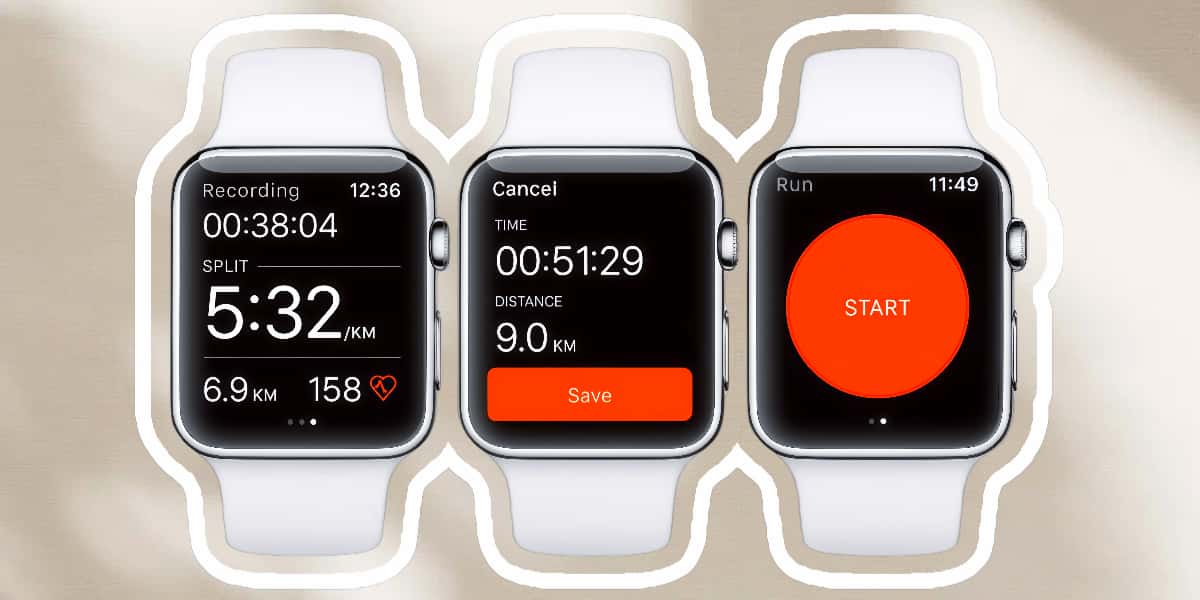
Si vous êtes adepte de course, de vélo, ou simplement d’activités sportives, il y a de grandes chances que vous connaissiez déjà Strava, l’application incontournable pour suivre vos performances et partager vos exploits. Et si vous avez une Apple Watch, bonne nouvelle : ces deux outils peuvent parfaitement fonctionner ensemble pour vous offrir une expérience encore plus personnalisée. Que vous souhaitiez enregistrer vos entraînements directement depuis votre montre ou synchroniser vos données de santé, nous vous guidons ici pour tout mettre en place facilement. Prenez votre Apple Watch, et plongeons ensemble dans ce tutoriel dédié !
Premiers réglages pour utiliser Strava sur Apple Watch
Pour tirer pleinement parti de votre Apple Watch et de Strava, il est essentiel de passer par quelques étapes de préparation. Suivre vos performances en course, vélo ou toute autre activité nécessite une configuration adaptée et quelques ajustements pour garantir une expérience optimale. Découvrez comment préparer votre matériel, installer l’application et effectuer les réglages indispensables.
Vérifier la compatibilité et préparer votre matériel
La première étape consiste à vérifier si votre Apple Watch est compatible avec Strava. L’application fonctionne avec les montres équipées de watchOS 8 ou une version ultérieure, ce qui inclut les modèles à partir de l’Apple Watch Series 11. Pour confirmer la version de votre logiciel, ouvrez les « Réglages » de la montre, allez dans « Général », puis « Mise à jour logicielle ». Si une mise à jour est disponible, installez-la avant de continuer.
- Assurez-vous que votre iPhone est également à jour avec la dernière version d’iOS.
- S’il s’agit de votre première utilisation de Strava, il peut être utile de vérifier que votre montre est bien chargée et connectée à votre téléphone.
- Prévoyez une connexion Internet stable pour installer les applications et finaliser les réglages.
Installer Strava et activer les autorisations nécessaires
Une fois votre matériel vérifié, passez à l’installation de l’application Strava sur votre iPhone. Voici les étapes :
- Ouvrez l’App Store sur votre iPhone et recherchez « Strava ». Téléchargez et installez l’application.
- Connectez-vous avec votre compte existant ou créez-en un rapidement si vous êtes nouveau sur la plateforme.
- Accédez à l’application « Apple Watch » sur votre iPhone, sélectionnez « Ma montre », puis trouvez Strava dans la liste des applications disponibles. Cliquez sur « Installer » pour l’ajouter à votre montre.
- Ouvrez l’application Strava sur votre Apple Watch. Elle vous demandera d’autoriser plusieurs permissions. Cela inclut l’accès à votre localisation pour utiliser le GPS et aux données de santé (rythme cardiaque, calories brûlées, etc.) nécessaires à la synchronisation.
Ces autorisations sont essentielles pour que Strava puisse fonctionner correctement et enregistrer vos activités de santé et de fitness avec précision.
Réglages essentiels pour le bon fonctionnement
Avant de commencer à utiliser votre montre avec Strava, il est recommandé d’ajuster quelques paramètres importants :
- Activez la fonction de pause automatique dans l’application afin que vos entraînements s’arrêtent lorsque vous vous arrêtez, par exemple à un feu rouge ou lors d’une pause improvisée.
- Configurez les notifications pour recevoir des mises à jour en temps réel sur vos performances ou des informations motivantes pendant vos sessions.
- Vérifiez la synchronisation avec l’application Apple Health. Cela garantit un transfert fluide des données de santé, comme le rythme cardiaque ou les calories, entre votre Apple Watch et Strava.
- Si vous planifiez des entraînements sans votre iPhone à portée, assurez-vous que le GPS de votre Apple Watch est activé pour suivre votre trajet directement depuis le poignet.
Avec ces réglages en place, vous êtes prêt à profiter pleinement de l’intégration entre votre Apple Watch et Strava pour suivre vos performances et améliorer vos entraînements.
Résoudre les problèmes de synchronisation entre Strava et Apple Watch
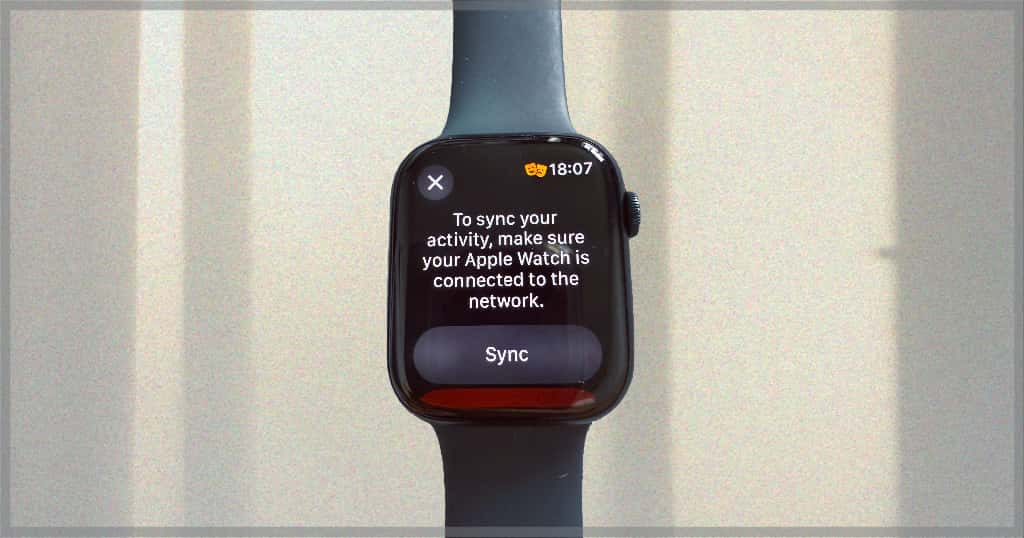
La synchronisation entre votre Apple Watch et Strava est essentielle pour suivre vos entraînements, mais il peut arriver que des problèmes surgissent. Les dysfonctionnements comme des activités manquantes, des données qui ne se mettent pas à jour ou une connexion instable peuvent parfois être frustrants. Dans cette partie, nous allons détailler les solutions adaptées pour identifier et résoudre ces soucis afin que votre expérience reste fluide et sans accroc.
Identifier les erreurs courantes et solutions rapides
Certains problèmes de synchronisation sont fréquents et peuvent être facilement résolus. Voici les principaux cas auxquels vous pourriez être confronté :
- Absence de données : vos entraînements ne s’affichent pas dans Strava, bien qu’ils aient été enregistrés sur votre Apple Watch.
- Problèmes de localisation : le GPS de la montre ne parvient pas à détecter votre position ou à enregistrer vos trajets avec précision.
- Connexions perturbées : la communication entre l’Apple Watch et l’iPhone est interrompue, rendant les transferts impossibles.
Pour remédier rapidement à ces erreurs, suivez ces étapes :
- Redémarrez vos appareils : éteignez votre Apple Watch et votre iPhone, patientez quelques secondes, puis rallumez-les. Cela réinitialise souvent les connexions et résout les pannes temporaires.
- Vérifiez la connexion Bluetooth : assurez-vous que votre montre est bien jumelée à votre iPhone via Bluetooth, et que la connexion est active.
- Réinstallez l’application Strava : sur votre iPhone, supprimez Strava et téléchargez-la à nouveau. Une réinstallation peut corriger les bugs et mettre à jour l’application.
Ces étapes simples sont souvent suffisantes pour résoudre les problèmes communs sans avoir besoin d’un dépannage plus avancé.
Ajuster les paramètres de connexion et de synchronisation
Si les solutions rapides n’ont pas permis de résoudre le souci, il est parfois nécessaire de revoir vos réglages. Plusieurs paramètres influencent la synchronisation entre votre montre et l’application.
- Vérifiez les autorisations Strava : dans les réglages de votre iPhone, accédez à la section dédiée à Strava, puis assurez-vous que les autorisations de localisation sont définies sur « Toujours » et que l’accès au GPS est activé.
- Activez la synchronisation avec Apple Health : rendez-vous dans l’application Santé sur votre iPhone et vérifiez que Strava est configuré pour accéder aux données nécessaires, comme les calories et le rythme cardiaque. Cela garantit un échange fluide de vos informations.
- Réinitialisez la connexion Bluetooth : coupez la liaison entre votre Apple Watch et votre iPhone via Bluetooth, puis reconnectez-les. Cette action peut réparer les interruptions momentanées.
Ces ajustements permettent d’assurer une communication complète entre vos appareils, tout en optimisant la mise à jour de vos données d’entraînement.
Réparer les activités non transférées
Il se peut que certaines activités capturées par votre Apple Watch ne soient pas envoyées à Strava. Ce problème peut être identifié et corrigé grâce aux fonctionnalités intégrées de l’application.
- Accédez aux activités non synchronisées : sur votre Apple Watch, ouvrez l’application Strava et entrez dans les « Paramètres ». Recherchez l’onglet « Activités non synchronisées » et sélectionnez les relevés visibles.
- Synchronisez manuellement : appuyez sur l’option « Envoyer » pour forcer la synchronisation des données vers votre iPhone.
- Vérifiez sur l’application Strava : ouvrez Strava sur votre iPhone et confirmez que les activités apparaissent bien dans votre historique.
- Contactez le support : si le problème persiste, utilisez la fonction de contact directement dans l’application Strava pour obtenir une assistance technique.
Avec ces étapes, vous êtes en mesure de récupérer les entraînements non synchronisés, garantissant une mise à jour complète de votre compte Strava.
Exploiter les données et fonctions avancées de Strava
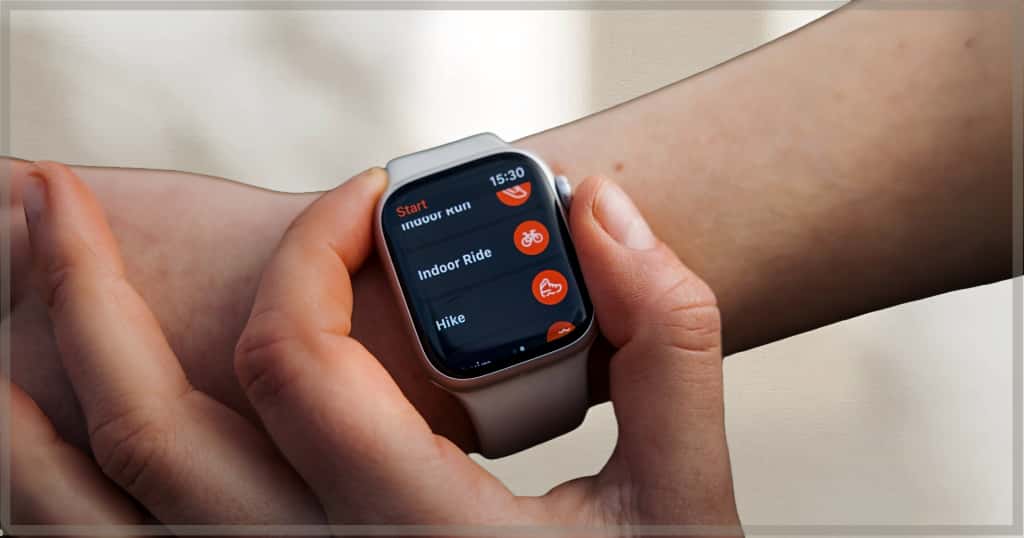
Avec ses nombreuses fonctionnalités avancées, Strava ne se contente pas de suivre vos entraînements. Que vous souhaitiez automatiser la synchronisation de vos activités, utiliser les données collectées par Apple Health, ou analyser vos progrès sportifs avec des outils précis, cette section vous montre comment tirer pleinement parti de l’application pour optimiser votre pratique.
Utiliser Apple Health pour récupérer vos entraînements
L’intégration entre Strava et Apple Health permet de fusionner efficacement vos données d’activité, en facilitant leur récupération et leur analyse. Apple Health, grâce à votre Apple Watch, collecte des informations clés telles que les distances parcourues, les calories brûlées et le rythme cardiaque, qui peuvent directement être intégrées dans Strava pour enrichir votre suivi. Cette liaison est idéale pour disposer d’un tableau de bord complet et centralisé.
Pour connecter Strava et Apple Health :
- Ouvrez l’application Apple Health sur votre iPhone.
- Accédez au menu « Sources » et sélectionnez Strava.
- Activez les autorisations pour que Strava puisse lire et écrire vos données de santé, notamment celles relatives aux entraînements.
Une fois activée, cette connexion vous permet de visualiser vos performances passées et de croiser les données d’autres entraînements pour une analyse plus fine. En regroupant toutes vos informations dans un même système, vous facilitez également leur exploitation pour définir vos objectifs ou ajuster vos entraînements futurs.
Automatiser le transfert des activités entre les plateformes
Pour éviter de synchroniser manuellement vos activités entre Apple Watch et Strava, l’application propose une fonctionnalité de transfert automatique qui simplifie grandement la gestion de vos données. Dès lors qu’une activité est enregistrée dans Apple Health, elle est automatiquement intégrée à votre profil Strava, sans intervention de votre part. Cela assure une traçabilité continue et évite les oublis.
Voici comment activer la synchronisation automatique :
- Rendez-vous dans les paramètres de Strava sur votre téléphone et recherchez l’option « synchroniser automatiquement ».
- Autorisez les accès aux données Apple Health pour qu’elles puissent être récupérées par Strava.
- Assurez-vous que votre connexion Bluetooth est opérationnelle pour une communication fluide entre vos appareils.
Une fois la synchronisation automatique mise en place, vos activités seront transférées en temps réel dans Strava, vous permettant ainsi de suivre vos statistiques directement après chaque session. Cette automatisation est particulièrement pratique pour optimiser vos analyses et pour éviter les démarches répétitives.
Analyser et suivre vos progrès sur Strava
Strava offre des outils d’analyse détaillés pour interpréter vos performances et vous aider à progresser. Grâce à des graphiques clairs et des comparaisons automatisées, vous pouvez identifier vos forces, vos faiblesses et vos axes d’amélioration. Ces outils sont spécialement conçus pour adapter vos entraînements en fonction de vos objectifs, qu’il s’agisse d’améliorer vos performances ou simplement de maintenir votre régularité.
Pour exploiter au mieux les options analytiques :
- Graphiques évolutifs : ces visuels permettent de suivre vos progrès dans le temps, que ce soit en vitesse, en distance ou en efficacité.
- Comparaison des segments : Strava décompose vos trajets en segments spécifiques afin que vous puissiez comparer vos performances sur des portions similaires.
- Vue communautaire : comparez vos résultats avec ceux d’autres utilisateurs pour trouver de l’inspiration, ajuster vos objectifs ou affiner vos stratégies.
Ces outils avancés permettent de transformer vos données brutes en informations exploitables pour planifier vos entraînements. En utilisant régulièrement ces fonctionnalités, vous créez une vue globale et cohérente de votre progression, ce qui vous aide à rester motivé et à atteindre vos objectifs sportifs plus rapidement.
Grâce à l’intégration fluide entre votre Apple Watch et Strava, vous disposez désormais d’outils puissants pour enrichir votre expérience sportive. Que ce soit pour suivre vos entraînements en détail, résoudre d’éventuels problèmes de synchronisation ou exploiter des fonctions avancées, chaque étape vous rapproche de vos objectifs. Avec les fonctionnalités offertes par Strava, vous optimisez non seulement votre performance mais aussi votre manière d’analyser et de planifier vos efforts. Prenez le temps de personnaliser votre utilisation, explorez toutes les possibilités de l’application et laissez les données vous guider vers une progression durable. Le potentiel est entre vos mains – ou plutôt, connecté à votre poignet.