
Introduction
Les écouteurs Beats sont célèbres pour leur qualité sonore exceptionnelle et leur compatibilité sans effort avec les appareils Apple. Connecter vos Beats à un Mac peut améliorer votre expérience d’écoute de manière significative. Ce guide fournit des instructions claires et simples pour vous aider à jumeler vos appareils sans problème. De la préparation initiale au dépannage, nous assurons un processus de connexion fluide qui optimise votre plaisir audio.
Préparer vos écouteurs Beats
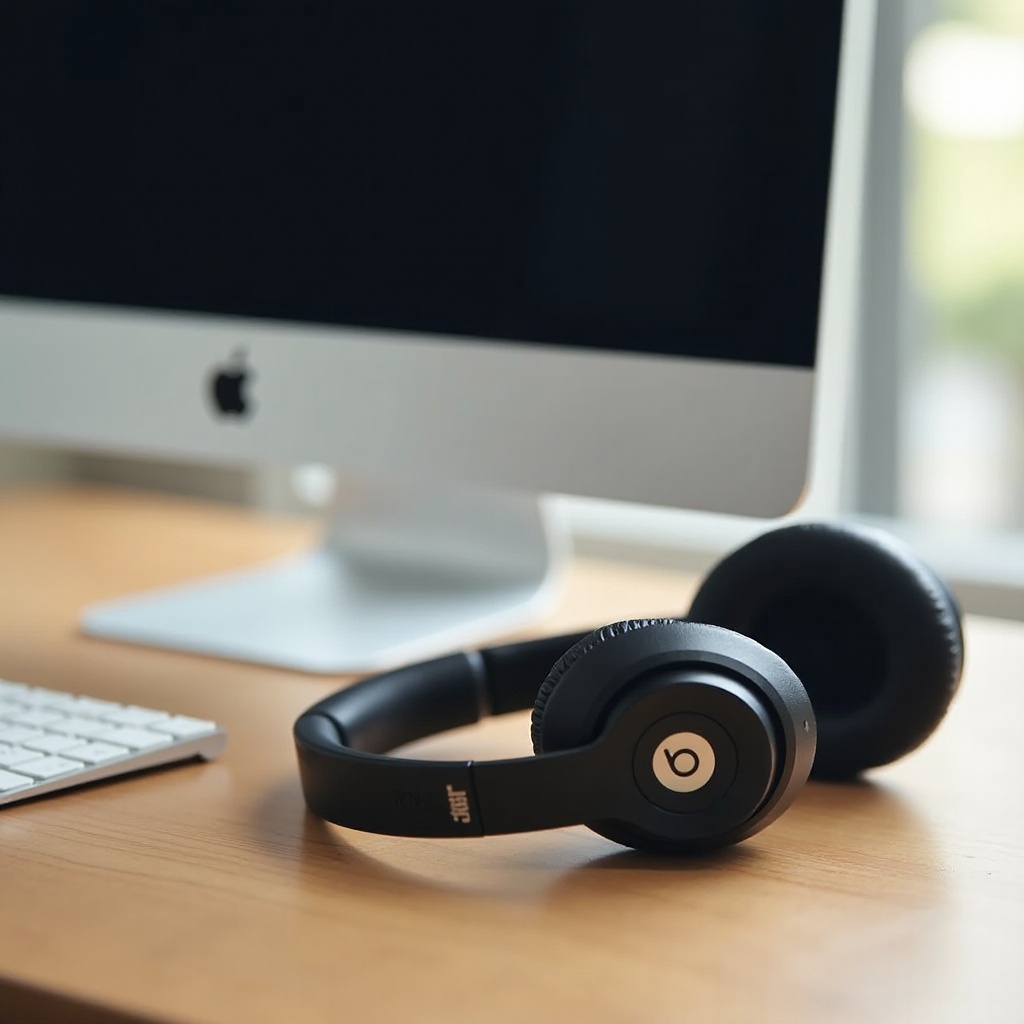
Avant de commencer le processus de jumelage, il est essentiel de préparer vos écouteurs Beats pour garantir qu’ils sont prêts pour la connexion.
-
Chargez vos écouteurs Beats : Commencez par charger complètement vos Beats pour éviter les interruptions causées par une batterie faible pendant le processus de jumelage.
-
Allumez vos Beats : Une fois chargés, appuyez et maintenez le bouton d’alimentation jusqu’à ce que le voyant LED clignote, indiquant que vos Beats sont prêts à être jumelés.
Avec vos écouteurs préparés, passons à la configuration de votre Mac pour le processus de jumelage.
Configurer votre Mac pour le jumelage
Pour garantir une connexion réussie, préparer votre Mac est aussi important que préparer vos Beats. Quelques étapes critiques sont nécessaires pour préparer le jumelage en douceur.
-
Mettez à jour votre macOS : Assurez-vous que votre Mac exécute la dernière version de macOS, car les mises à jour incluent souvent des améliorations nécessaires pour la connectivité Bluetooth.
-
Activez Bluetooth sur Mac : Accédez au menu Apple, sélectionnez ‘Préférences Système’, puis ‘Bluetooth’, et assurez-vous qu’il est activé. À ce stade, votre Mac est prêt à identifier vos écouteurs Beats.
Après avoir préparé vos deux appareils, vous êtes maintenant prêt à passer au processus de jumelage lui-même.
Jumeler les écouteurs Beats avec Mac
Le jumelage de vos écouteurs Beats avec votre Mac est désormais simple après avoir terminé les étapes préparatoires.
- Placez vos Beats en mode de jumelage : Appuyez et maintenez le bouton d’alimentation jusqu’à ce que le voyant LED commence à clignoter. Cela indique que vos écouteurs sont détectables.
- Découvrez et connectez les Beats sur Mac : Ouvrez les paramètres Bluetooth sur votre Mac. Vous devriez voir vos Beats listés. Cliquez sur ‘Connecter’ à côté du nom de votre appareil pour établir une connexion.
- Reconnecter après le jumelage initial : Une fois jumelés, votre Mac se souviendra de vos Beats pour les connexions futures tant qu’ils sont à portée. Si des problèmes de reconnexion surviennent, revenez au menu Bluetooth pour vous reconnecter manuellement.
Avec vos Beats correctement jumelés, abordons les problèmes potentiels que vous pourriez rencontrer et comment les résoudre efficacement.
Dépannage des problèmes courants
Parfois, malgré une préparation minutieuse, des problèmes peuvent survenir. Voici des solutions éprouvées aux problèmes les plus courants.
-
Résolution des problèmes de connexion : Si vos Beats n’apparaissent pas dans le menu Bluetooth, redémarrez à la fois votre Mac et les écouteurs. Assurez-vous également qu’aucun autre appareil Bluetooth n’interfère avec la connexion.
-
Amélioration de la qualité audio : Si vous constatez une mauvaise qualité sonore, minimisez les interférences potentielles du signal en gardant vos appareils proches ou essayez de les jumeler à nouveau pour une connexion plus claire.
-
Aborder les mises à jour du firmware : Mettez régulièrement à jour le firmware de vos Beats via l’application Beats pour éviter les problèmes de compatibilité. Garder votre firmware à jour garantit des performances et une connectivité optimales.
Une fois les problèmes résolus, vous pouvez améliorer l’expérience musicale en appliquant des conseils supplémentaires pour maximiser la qualité sonore.
Amélioration de votre expérience audio
Après un jumelage réussi, vous pouvez optimiser votre expérience d’écoute avec quelques ajustements supplémentaires.
-
Personnalisez les paramètres sonores sur Mac : Utilisez l’égaliseur intégré de Mac pour adapter les paramètres sonores à votre goût, améliorant ainsi considérablement la sortie audio.
-
Changer les Beats entre les appareils : Pour une transition fluide entre différents appareils, n’oubliez pas de vous déconnecter de l’appareil actuel avant de vous connecter à un nouveau. Cette approche évite toute confusion ou échec de connexion.
Après avoir appliqué ces améliorations, vous êtes maintenant prêt à profiter d’une expérience audio exceptionnelle chaque fois que vous utilisez vos Beats avec votre Mac.
Conclusion
Connecter vos écouteurs Beats à votre Mac est un processus simplifié, comme le montre ce guide. Avec une préparation minutieuse et une approche systématique, vous pouvez profiter d’un son de haute qualité sans effort. En abordant les problèmes potentiels et en optimisant les paramètres, vous débloquez un monde d’expériences audio améliorées avec vos Beats et votre appareil Mac.
Questions Fréquemment Posées
Pourquoi mes Beats ne se connectent-ils pas à mon Mac ?
Assurez-vous que le Bluetooth est activé et que les appareils sont à portée. Redémarrez les deux appareils et essayez de les appairer à nouveau.
Comment réinitialiser mes écouteurs Beats ?
Maintenez les boutons d’alimentation et de réduction du volume pendant 10 secondes. Relâchez lorsque le voyant LED clignote.
Puis-je appairer plusieurs appareils Beats avec mon Mac ?
Oui, mais changez en déconnectant l’appareil actuel dans les paramètres Bluetooth avant de connecter un nouvel appareil.